포스팅 목차
- CDD란 무엇인가?
- Storybook이란?
- Storybook 설치 및 기본 세팅 (Vite + React + TypeScript)
- Story 작성법 — Args, Controls 상세 설명
- 실전 컴포넌트 Story 작성 (Button, Input 예시)
- Interaction Test / Play function 사용법
- 공부하면서 생겼던 의문점
- 참고 자료
** 참고자료 부분에 예제 코드 github repository 주소 올려놨습니다**
1. CDD란 무엇인가?
CDD(Component-Driven Development) 란 UI를 가장 작은 단위인 컴포넌트부터 만들어 올라가는 개발 방법론입니다.
쉽게 말하면, 레고 블록을 조립하듯 작은 컴포넌트를 먼저 만들고 → 그것들을 조합해서 페이지를 완성하는 방식이에요.
기존 개발 방식과 CDD를 비교하면 아래와 같습니다.
| 구분 | 기존 방식 | CDD |
|---|---|---|
| 개발 순서 | 페이지 → 컴포넌트 분리 | 컴포넌트 → 페이지 조립 |
| 테스트 시점 | 페이지 완성 후 | 컴포넌트 단위로 즉시 |
| 재사용성 | 낮음 | 높음 |
| 디자이너 협업 | 어려움 | 쉬움 (Storybook UI로 공유) |
CDD의 핵심 철학은 "컴포넌트는 독립적으로 개발되고, 독립적으로 테스트되어야 한다" 는 것입니다.
2. Storybook이란?
Storybook은 CDD를 실천할 수 있도록 도와주는 UI 컴포넌트 개발 도구입니다.
컴포넌트를 실제 앱과 분리된 독립된 환경에서 개발하고, 다양한 상태(state)를 시각적으로 확인할 수 있게 해줍니다.
Storybook의 주요 기능
- 컴포넌트의 다양한 상태를 "Story"로 관리
- Controls 패널로 props를 실시간으로 변경하며 확인
- Interaction Test로 사용자 행동 시뮬레이션
- 디자이너/기획자와 컴포넌트 상태 공유 가능
💡 한 줄 요약 : Storybook = 컴포넌트들의 쇼룸(전시관)
3. Storybook 설치 및 기본 세팅 (Vite + React + TypeScript)
설치 방법
기존 Vite + React + TypeScript 프로젝트에 Storybook을 추가합니다.
npx storybook@latest init위 명령어 하나로 프로젝트를 자동으로 감지해서 필요한 설정을 잡아줍니다.
(Vite 프로젝트일 경우 자동으로 인식합니다)
설치가 완료되면 아래 파일 및 폴더들이 생성됩니다.
your-project/
├── .storybook/
│   ├── main.ts        ← Storybook 핵심 설정
│   └── preview.ts     ← 전역 데코레이터, 파라미터 설정
└── src/
    └── stories/       ← 예제 Story 파일들 (삭제해도 됨)
실행 방법
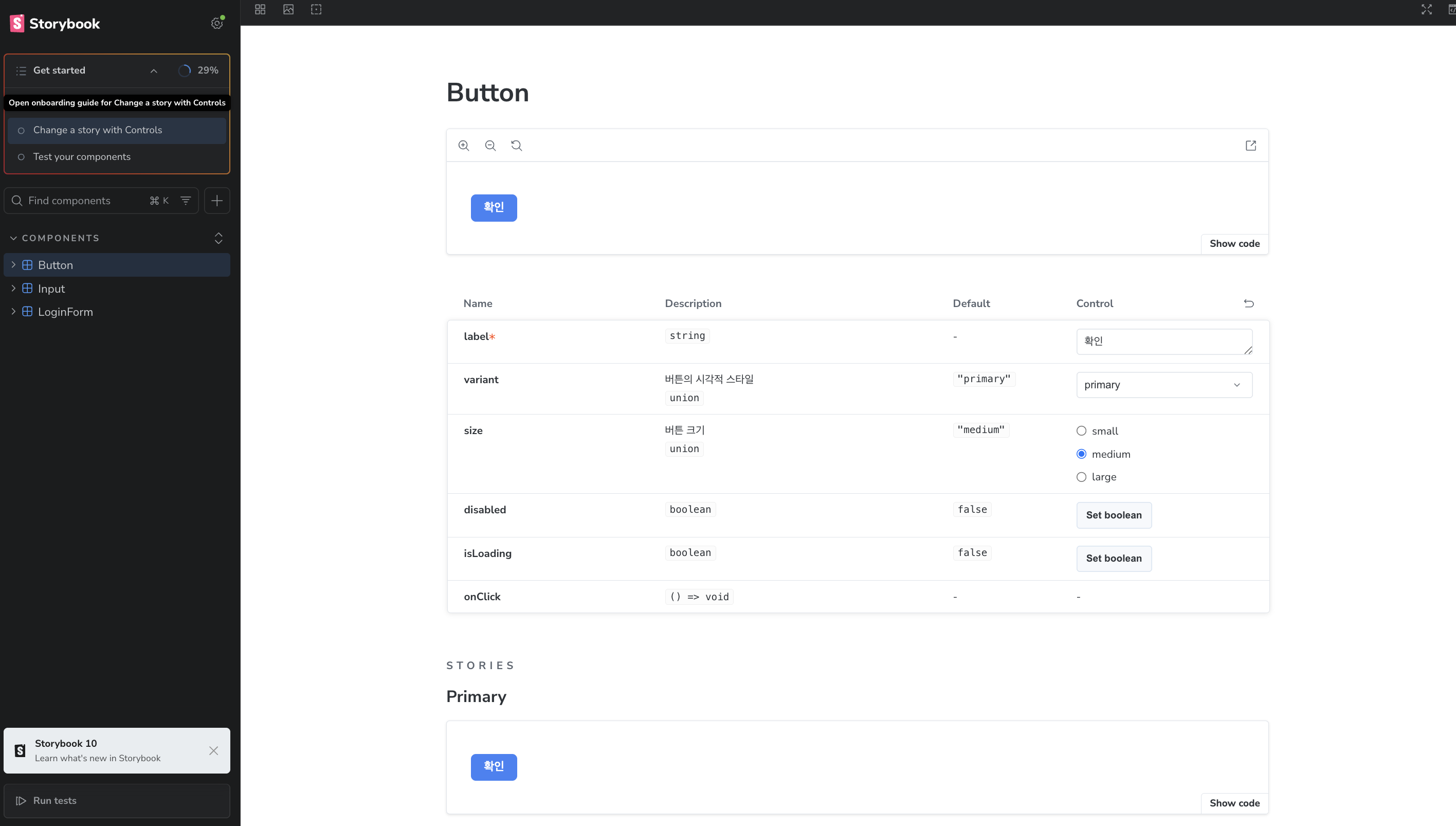
npm run storybookhttp://localhost:6006 에서 Storybook UI를 아래 사진과 같이 확인할 수 있습니다.
.storybook/main.ts 기본 구조 (Storybook v10 기준)
import type { StorybookConfig } from "@storybook/react-vite";

const config: StorybookConfig = {
  // Story 파일 위치 패턴 지정
  // src 폴더 하위의 모든 .stories.ts(x) 파일을 Story로 인식
  stories: ["../src/**/*.mdx", "../src/**/*.stories.@(js|jsx|mjs|ts|tsx)"],

  addons: [
    "@chromatic-com/storybook",
    "@storybook/addon-vitest",       // Vitest 기반 테스트 연동
    "@storybook/addon-a11y",         // 접근성 검사 애드온
    "@storybook/addon-docs",         // Docs 페이지 자동 생성
    "@storybook/addon-onboarding",
  ],

  // Vite 기반 빌더 사용
  framework: "@storybook/react-vite",
};

export default config;
4. Story 작성법 — Args, Controls 상세 설명
Story란?
Story는 컴포넌트의 특정 상태 하나를 의미합니다.
예를 들어 Button 컴포넌트라면 아래처럼 여러 개의 Story를 가질 수 있어요.
Primary→ variant="primary"인 버튼 상태Disabled→ disabled 상태인 버튼Loading→ 로딩 중인 버튼
CSF(Component Story Format) 구조
Storybook은 CSF 3.0 형식으로 Story를 작성합니다.
import type { Meta, StoryObj } from "@storybook/react";
import { Button } from "./Button";

// Meta: 이 파일이 어떤 컴포넌트의 Story인지 정의
const meta: Meta<typeof Button> = {
  title: "Components/Button", // Storybook 사이드바에서의 경로
  component: Button,          // 대상 컴포넌트
  tags: ["autodocs"],         // 자동으로 Docs 페이지 생성
};

export default meta;

// StoryObj: 개별 Story 타입
type Story = StoryObj<typeof Button>;

// Story 하나 = 컴포넌트의 상태 하나
export const Primary: Story = {
  args: {
    label: "버튼",
    variant: "primary",
  },
};
Args란?
Args 는 Story에 전달되는 props 값입니다.
args를 정의하면 Storybook의 Controls 패널에서 실시간으로 값을 바꿔볼 수 있어요.
export const Primary: Story = {
  args: {
    // 여기에 정의된 값들이 Controls 패널에 나타납니다
    label: "클릭하세요",
    variant: "primary",
    size: "medium",
    disabled: false,
  },
};
Controls란?
Controls는 args로 정의된 props를 UI에서 실시간으로 변경할 수 있게 해주는 패널입니다.
별도 설정 없이도 TypeScript의 타입 정의를 읽어서 자동으로 적절한 컨트롤 UI를 생성해줍니다.
| 타입 | Controls UI |
|---|---|
string |
텍스트 입력창 |
boolean |
토글 스위치 |
number |
숫자 입력창 |
union (A | B | C) |
드롭다운 선택 |
컨트롤 타입을 수동으로 지정하고 싶을 때는 argTypes를 사용합니다.
const meta: Meta<typeof Button> = {
  title: "Components/Button",
  component: Button,
  argTypes: {
    variant: {
      // 드롭다운으로 선택하게 강제 지정
      control: "select",
      options: ["primary", "secondary", "danger"],
      description: "버튼의 시각적 스타일을 결정합니다",
    },
    size: {
      control: "radio",
      options: ["small", "medium", "large"],
    },
    onClick: {
      // 함수는 Controls에서 편집 불가 처리
      action: "clicked",
    },
  },
};
5. 실전 컴포넌트 Story 작성 (Button, Input 예시)
구현된 화면 - 버튼
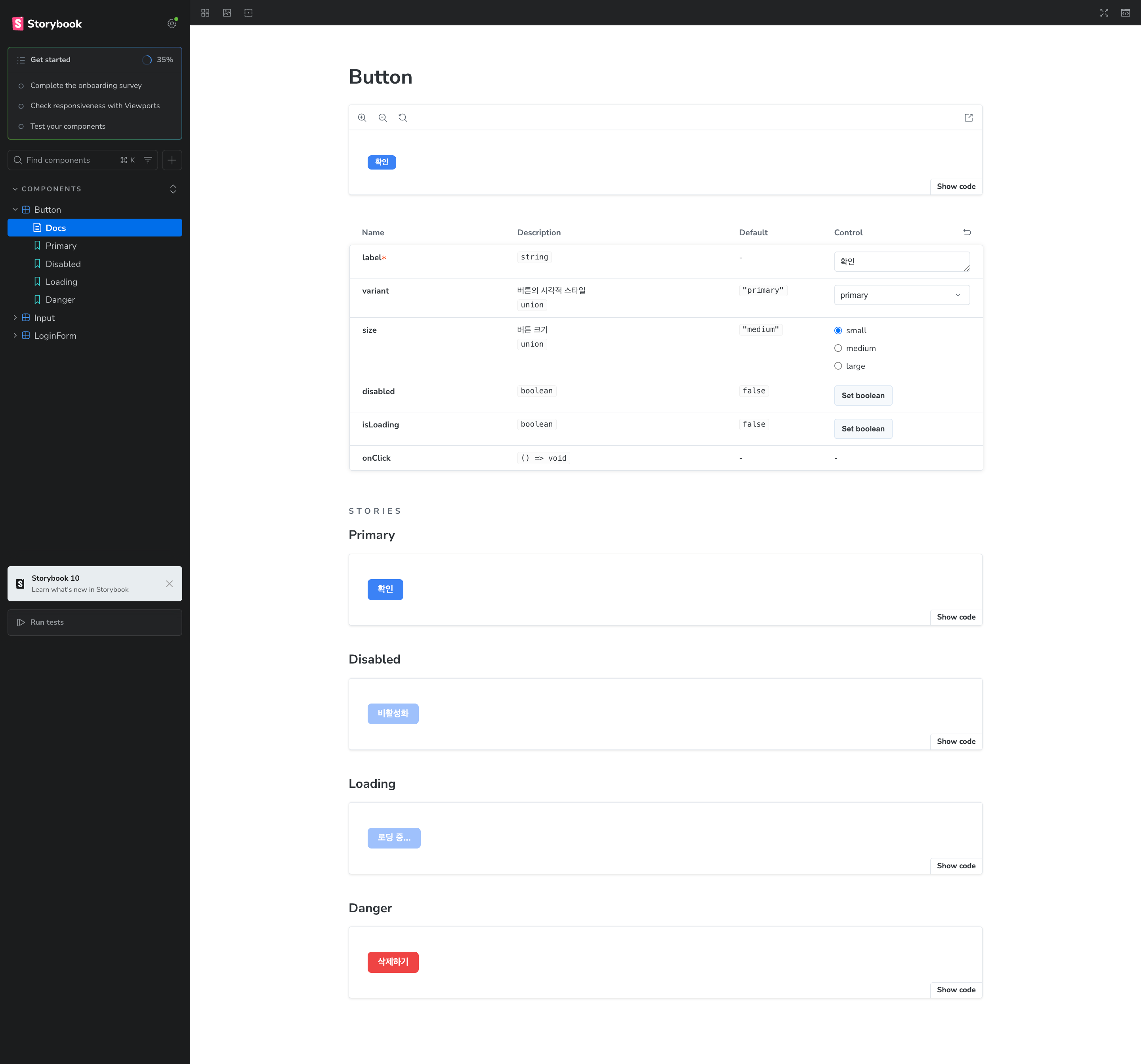
Button 컴포넌트
Button.tsx
import React from "react";

type ButtonVariant = "primary" | "secondary" | "danger";
type ButtonSize = "small" | "medium" | "large";

interface ButtonProps {
  label: string;
  variant?: ButtonVariant;
  size?: ButtonSize;
  disabled?: boolean;
  isLoading?: boolean;
  onClick?: () => void;
}

// variant별 배경색/글자색 스타일
const variantStyles: Record<ButtonVariant, React.CSSProperties> = {
  primary: { backgroundColor: "#3b82f6", color: "#ffffff" },
  secondary: { backgroundColor: "#e5e7eb", color: "#1f2937" },
  danger: { backgroundColor: "#ef4444", color: "#ffffff" },
};

// size별 패딩/폰트 크기 스타일
const sizeStyles: Record<ButtonSize, React.CSSProperties> = {
  small: { padding: "4px 12px", fontSize: "12px" },
  medium: { padding: "8px 16px", fontSize: "14px" },
  large: { padding: "12px 24px", fontSize: "16px" },
};

export const Button = ({
  label,
  variant = "primary",
  size = "medium",
  disabled = false,
  isLoading = false,
  onClick,
}: ButtonProps) => {
  const style: React.CSSProperties = {
    // 공통 스타일
    borderRadius: "6px",
    fontWeight: "600",
    border: "none",
    cursor: disabled || isLoading ? "not-allowed" : "pointer",
    opacity: disabled || isLoading ? 0.5 : 1,
    // variant, size 스타일 병합
    ...variantStyles[variant],
    ...sizeStyles[size],
  };

  return (
    <button style={style} disabled={disabled || isLoading} onClick={onClick}>
      {isLoading ? "로딩 중..." : label}
    </button>
  );
};
Button.stories.tsx
import type { Meta, StoryObj } from "@storybook/react";
import { Button } from "./Button";

const meta: Meta<typeof Button> = {
  title: "Components/Button",
  component: Button,
  tags: ["autodocs"],
  argTypes: {
    variant: {
      control: "select",
      options: ["primary", "secondary", "danger"],
      description: "버튼의 시각적 스타일",
    },
    size: {
      control: "radio",
      options: ["small", "medium", "large"],
      description: "버튼 크기",
    },
    onClick: { action: "clicked" }, // Actions 패널에서 클릭 이벤트 확인
  },
};

export default meta;
type Story = StoryObj<typeof Button>;

// 기본 상태
export const Primary: Story = {
  args: {
    label: "확인",
    variant: "primary",
    size: "medium",
  },
};

// 비활성화 상태
export const Disabled: Story = {
  args: {
    label: "비활성화",
    variant: "primary",
    disabled: true,
  },
};

// 로딩 상태
export const Loading: Story = {
  args: {
    label: "저장하기",
    isLoading: true,
  },
};

// 위험 액션 버튼 (삭제 등)
export const Danger: Story = {
  args: {
    label: "삭제하기",
    variant: "danger",
    size: "medium",
  },
};
구현된 화면 - input
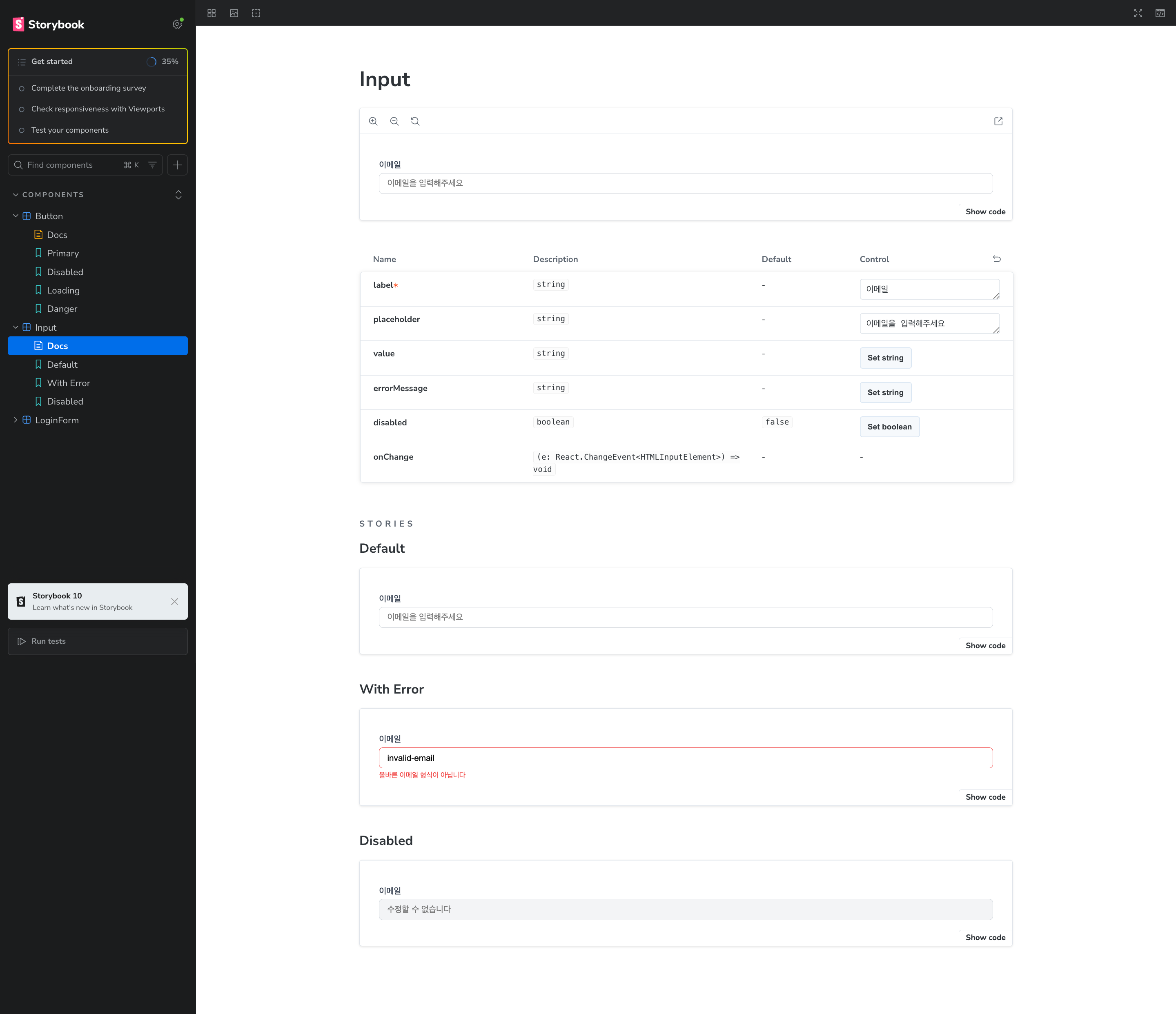
Input 컴포넌트
Input.tsx
import React from "react";

interface InputProps {
  label: string;
  placeholder?: string;
  value?: string;
  errorMessage?: string;
  disabled?: boolean;
  onChange?: (e: React.ChangeEvent<HTMLInputElement>) => void;
}

export const Input = ({
  label,
  placeholder,
  value,
  errorMessage,
  disabled = false,
  onChange,
}: InputProps) => {
  const wrapperStyle: React.CSSProperties = {
    display: "flex",
    flexDirection: "column",
    gap: "4px",
    width: "100%",
  };

  const labelStyle: React.CSSProperties = {
    fontSize: "13px",
    fontWeight: "500",
    color: "#374151",
  };

  const inputStyle: React.CSSProperties = {
    border: `1px solid ${errorMessage ? "#ef4444" : "#d1d5db"}`,
    borderRadius: "6px",
    padding: "8px 12px",
    fontSize: "13px",
    outline: "none",
    backgroundColor: disabled ? "#f3f4f6" : "#ffffff",
    cursor: disabled ? "not-allowed" : "text",
  };

  const errorStyle: React.CSSProperties = {
    fontSize: "11px",
    color: "#ef4444",
  };

  return (
    <div style={wrapperStyle}>
      <label style={labelStyle}>{label}</label>
      <input
        style={inputStyle}
        placeholder={placeholder}
        value={value}
        disabled={disabled}
        onChange={onChange}
      />
      {/* 에러 메시지가 있을 때만 표시 */}
      {errorMessage && <span style={errorStyle}>{errorMessage}</span>}
    </div>
  );
};
Input.stories.tsx
import type { Meta, StoryObj } from "@storybook/react";
import { Input } from "./Input";

const meta: Meta<typeof Input> = {
  title: "Components/Input",
  component: Input,
  tags: ["autodocs"],
};

export default meta;
type Story = StoryObj<typeof Input>;

// 기본 상태
export const Default: Story = {
  args: {
    label: "이메일",
    placeholder: "이메일을 입력해주세요",
  },
};

// 에러 상태
export const WithError: Story = {
  args: {
    label: "이메일",
    placeholder: "이메일을 입력해주세요",
    value: "invalid-email",
    errorMessage: "올바른 이메일 형식이 아닙니다",
  },
};

// 비활성화 상태
export const Disabled: Story = {
  args: {
    label: "이메일",
    placeholder: "수정할 수 없습니다",
    disabled: true,
  },
};
6. Interaction Test / Play function 사용법
Interaction Test란?
Interaction Test는 사용자의 행동(클릭, 타이핑 등)을 자동으로 시뮬레이션하고 그 결과를 검증하는 기능입니다.
play 함수 안에 사용자 행동 시나리오를 작성하면 Storybook이 자동으로 실행해줍니다.
필요한 라이브러리
Storybook v10에서는 npx storybook@latest init 시 테스트에 필요한 라이브러리가 자동으로 설치됩니다.
별도 설치 없이 바로 사용할 수 있지만, 핵심 역할은 아래와 같습니다.
| 라이브러리 | 역할 |
|---|---|
storybook/test |
userEvent, expect 등 테스트 유틸 제공 |
@storybook/addon-vitest |
Vitest 기반 테스트 연동 및 결과 시각화 |
play function 기본 구조
import type { Meta, StoryObj } from "@storybook/react";
import { expect, userEvent, within } from "storybook/test";

export const SomeStory: Story = {
  play: async ({ canvasElement }) => {
    // canvasElement: 현재 Story가 렌더링된 DOM 요소
    const canvas = within(canvasElement);

    // 1. 요소 찾기
    const button = canvas.getByRole("button", { name: "확인" });

    // 2. 사용자 행동 시뮬레이션
    await userEvent.click(button);

    // 3. 결과 검증
    await expect(button).toBeDisabled();
  },
};
실전 예시 — 버튼 클릭 후 상태 변화 테스트
로그인 폼에서 버튼 클릭 → 로딩 상태로 전환되는 시나리오를 테스트합니다.
구현된 화면 - LoginForm
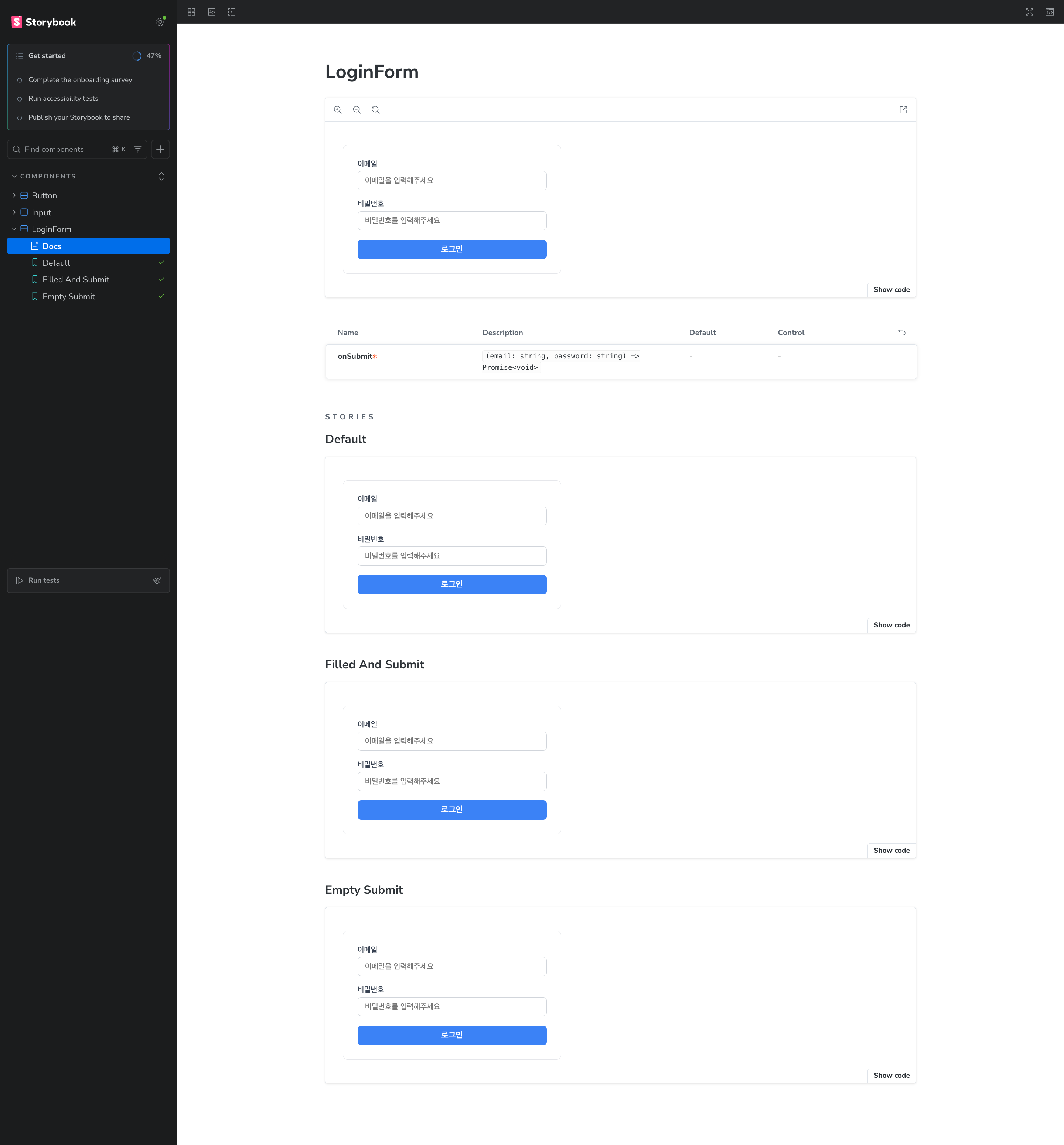
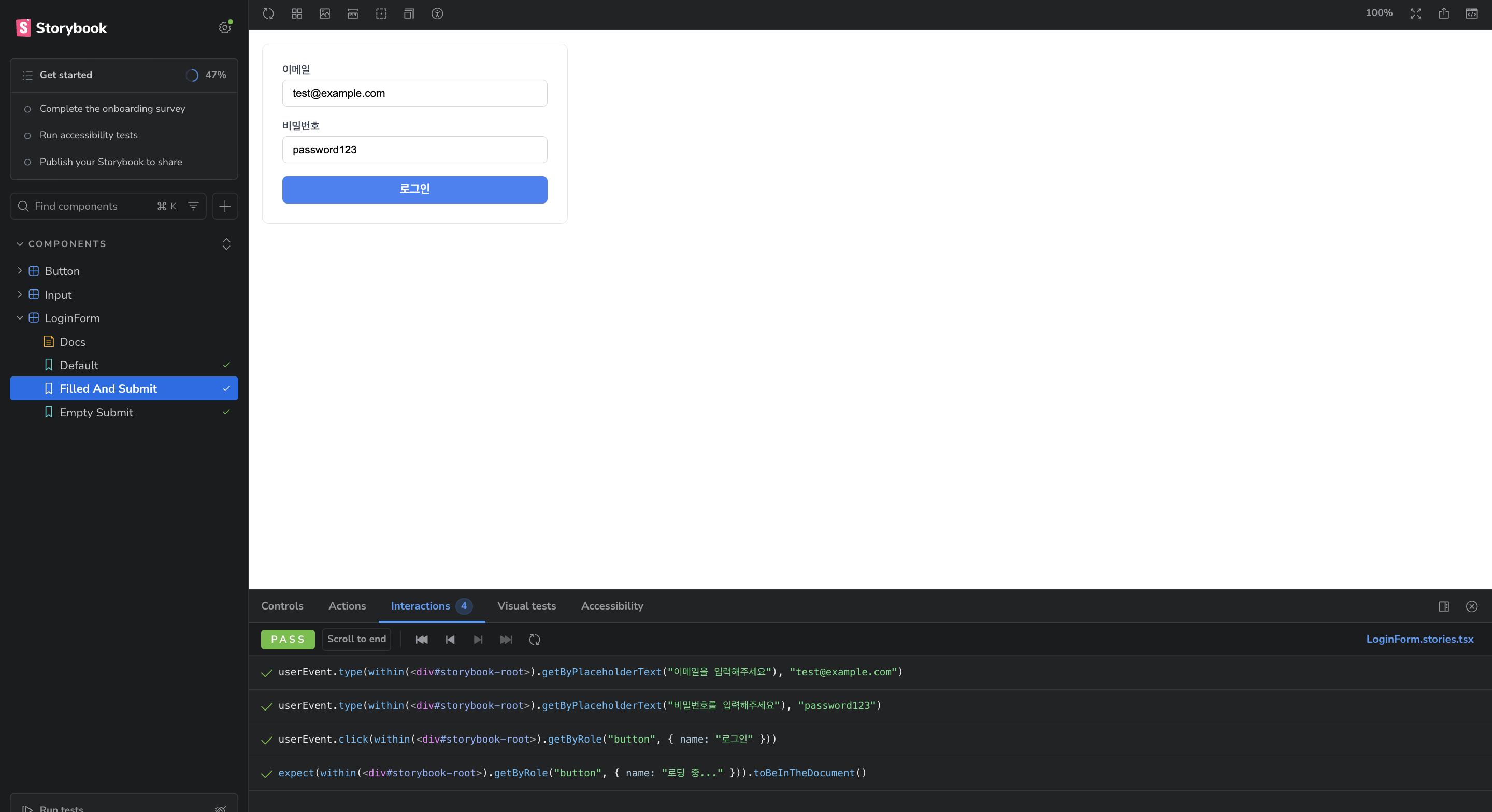
테스트 실행 순서
1) LoginForm > Filled And Submit 스토리 클릭.
2) 스토리 진입 시, play 함수가 자동으로 실행.
3) 화면에서 이메일/비밀번호가 자동으로 타이핑 됨.
4) 로그인 버튼이 클릭 됨.
5) 로그인 버튼 텍스트 "로딩 중..." 으로 바뀜.
6) Interactions 패널에서 결과 확인
✅ getByPlaceholderText("이메일을 입력해주세요")
✅ type(emailInput, "test@example.com")
✅ getByPlaceholderText("비밀번호를 입력해주세요")
✅ type(passwordInput, "password123")
✅ click(loginButton)
✅ expect(button).toBeInTheDocument()
위와같이 각 단계별로 초록색 체크(✅) 가 뜨면 테스트 통과
LoginForm.tsx
import React, { useState } from "react";
import { Button } from "../Button/Button";
import { Input } from "../Input/Input";

interface LoginFormProps {
  onSubmit: (email: string, password: string) => Promise<void>;
}

export const LoginForm = ({ onSubmit }: LoginFormProps) => {
  const [email, setEmail] = useState("");
  const [password, setPassword] = useState("");
  const [isLoading, setIsLoading] = useState(false);

  const handleSubmit = async () => {
    setIsLoading(true);
    await onSubmit(email, password);
    setIsLoading(false);
  };

  return (
    <div
      style={{
        display: "flex",
        flexDirection: "column",
        gap: "16px",
        width: "320px",
        padding: "24px",
        border: "1px solid #e5e7eb",
        borderRadius: "8px",
      }}
    >
      <Input
        label="이메일"
        placeholder="이메일을 입력해주세요"
        value={email}
        onChange={(e) => setEmail(e.target.value)}
      />
      <Input
        label="비밀번호"
        placeholder="비밀번호를 입력해주세요"
        value={password}
        onChange={(e) => setPassword(e.target.value)}
      />
      <Button label="로그인" isLoading={isLoading} onClick={handleSubmit} />
    </div>
  );
};
LoginForm.stories.tsx
import type { Meta, StoryObj } from "@storybook/react";
import { expect, userEvent, within } from "@storybook/test";
import { LoginForm } from "./LoginForm";

const meta: Meta<typeof LoginForm> = {
  title: "Components/LoginForm",
  component: LoginForm,
  tags: ["autodocs"],
};

export default meta;
type Story = StoryObj<typeof LoginForm>;

// 기본 상태
export const Default: Story = {
  args: {
    // onSubmit을 즉시 resolve하는 mock 함수
    onSubmit: async () => {},
  },
};

// Interaction Test: 이메일/비밀번호 입력 후 로그인 버튼 클릭
export const FilledAndSubmit: Story = {
  args: {
    // 1초 후 resolve되는 mock으로 로딩 상태를 확인할 수 있게 함
    onSubmit: () => new Promise((resolve) => setTimeout(resolve, 1000)),
  },
  play: async ({ canvasElement }) => {
    const canvas = within(canvasElement);

    // 1. 이메일 입력
    const emailInput = canvas.getByPlaceholderText("이메일을 입력해주세요");
    await userEvent.type(emailInput, "test@example.com");

    // 2. 비밀번호 입력
    const passwordInput = canvas.getByPlaceholderText("비밀번호를 입력해주세요");
    await userEvent.type(passwordInput, "password123");

    // 3. 로그인 버튼 클릭
    const loginButton = canvas.getByRole("button", { name: "로그인" });
    await userEvent.click(loginButton);

    // 4. 로딩 상태 검증 — 버튼이 "로딩 중..." 텍스트로 바뀌어야 함
    await expect(canvas.getByRole("button", { name: "로딩 중..." })).toBeInTheDocument();
  },
};

// Interaction Test: 빈 폼으로 제출 시도
export const EmptySubmit: Story = {
  args: {
    onSubmit: async () => {},
  },
  play: async ({ canvasElement }) => {
    const canvas = within(canvasElement);

    // 아무것도 입력하지 않고 버튼 클릭
    const loginButton = canvas.getByRole("button", { name: "로그인" });
    await userEvent.click(loginButton);

    // 버튼이 여전히 활성화 상태인지 확인 (에러 처리는 상위 컴포넌트 담당)
    await expect(loginButton).not.toBeDisabled();
  },
};
play function에서 자주 쓰는 유틸 정리
import { expect, userEvent, within, waitFor } from "@storybook/test";

// 요소 찾기
canvas.getByRole("button", { name: "텍스트" }); // role + 접근 가능한 이름으로 찾기
canvas.getByPlaceholderText("placeholder 텍스트"); // placeholder로 찾기
canvas.getByLabelText("label 텍스트");             // label로 연결된 input 찾기
canvas.getByText("텍스트 내용");                   // 텍스트 내용으로 찾기

// 사용자 행동
await userEvent.click(element);            // 클릭
await userEvent.type(element, "텍스트");   // 타이핑
await userEvent.clear(element);            // 입력값 지우기
await userEvent.hover(element);            // 마우스 올리기
await userEvent.tab();                     // Tab 키 누르기

// 검증
await expect(element).toBeInTheDocument();  // 요소가 DOM에 존재하는지
await expect(element).toBeDisabled();       // 비활성화 상태인지
await expect(element).toBeVisible();        // 화면에 보이는지
await expect(element).toHaveValue("값");   // 특정 값을 가지는지

// 비동기 상태 기다리기
await waitFor(() => {
  expect(canvas.getByText("완료")).toBeInTheDocument();
});
7. 공부하면서 생겼던 의문점
Q. Story 파일은 어디에 두는 게 좋을까요?
두 가지 방식이 있어요.
// 방식 1: 컴포넌트 옆에 두기 (추천)
src/components/Button/
├── Button.tsx
├── Button.stories.tsx
└── Button.test.tsx

// 방식 2: stories 폴더에 모아두기
src/stories/
├── Button.stories.tsx
└── Input.stories.tsx
저는 개인적으로 컴포넌트와 같은 폴더에 두는 방식 1을 추천합니다.
이렇게 위치 시킬 시 컴포넌트 수정 시 Story도 함께 관리하기 쉽습니다.
Q. Jest, Storybook Interaction Test, Playwright 중 뭘 써야 하나요?
세 가지는 목적이 다릅니다.
| 구분 | Jest | Storybook Interaction Test | Playwright |
|---|---|---|---|
| 목적 | 로직 단위 테스트 | UI 행동 시각적 검증 | E2E 전체 흐름 테스트 |
| 실행 환경 | 터미널 (Node.js) | 브라우저 (Storybook UI) | 실제 브라우저 자동화 |
| 테스트 범위 | 함수/훅/유틸 단위 | 컴포넌트 단위 | 페이지 전체 시나리오 |
| 서버 필요 여부 | 불필요 | 불필요 (MSW로 모킹) | 필요 (실제 앱 + 백엔드) |
| 속도 | 빠름 | 중간 | 느림 |
셋을 함께 쓰는 것이 가장 이상적이지만, 도입 우선순위를 매기자면 Jest → Storybook Interaction Test → Playwright 순서를 추천합니다.
- Jest → 부품 하나하나 품질 검사
- Storybook Interaction Test → 조립된 부품이 제대로 작동하는지 검사
- Playwright → 완성된 제품을 실제 사용자처럼 처음부터 끝까지 테스트
Q. MobX store를 사용하는 컴포넌트는 어떻게 Story를 작성하나요?
Decorator를 사용해서 Story에 MobX store를 주입할 수 있습니다.
import { Meta, StoryObj } from "@storybook/react";
import { MyComponent } from "./MyComponent";
import { MyStore } from "../../stores/MyStore";

const store = new MyStore();

const meta: Meta<typeof MyComponent> = {
  title: "Components/MyComponent",
  component: MyComponent,
  decorators: [
    (Story) => (
      // Context나 props로 store를 전달하는 방식으로 감싸줍니다
      <div>
        <Story />
      </div>
    ),
  ],
};
MobX를 Context로 관리하고 있다면 Provider를 Decorator에서 감싸주는 방식으로 처리하면 됩니다~!
8. 참고 자료
- Storybook 공식 문서: https://storybook.js.org/docs
- Storybook Interaction Testing: https://storybook.js.org/docs/writing-tests/interaction-testing
- Component Story Format (CSF): https://storybook.js.org/docs/api/csf
- @storybook/test API: https://storybook.js.org/docs/writing-tests/test-utilities
- 예제코드 github repository https://github.com/6810779s/blog-storybook-guide
'(Frontend) 프론트엔드' 카테고리의 다른 글
| (React Query) TanStack Query v5 캐싱 이해하기 - staleTime vs gcTime 그리고 prefetch까지 (React + TypeScript) (1) | 2026.03.21 |
|---|---|
| (MSW) Mock Service Worker 사용법 - 개념부터 REST API 모킹 예제까지 (React + TypeScript + Vite) (0) | 2026.03.14 |
| 문과생 개발자 면접 - 프론트엔드 개발자 공통 질문 요약 (0) | 2021.10.01 |
| (VsCode)Visual Studio Code 저장할 때 자동 코드정렬/자동 코드정렬 prettierrc 사용하기 (0) | 2021.08.17 |
| (웹) 밑줄치기 효과/ hover시 밑줄 쳐지는 효과 구현하기(매우 간단) (0) | 2021.07.30 |


댓글